Установка и лицензия
Facies работает в SketchUp 2024 на Windows 10 и 11. Интернет не нужен ни для установки, ни для проверки ключа.
Установка
- В SketchUp откройте Расширения → Менеджер расширений и нажмите Установить расширение.
- Выберите файл Facies_1.0.0.rbz и подтвердите установку.
- Перезапустите SketchUp. Появятся панель инструментов «Facies» и меню Расширения → Facies.
Новая версия ставится так же, поверх старой. После установки перезапустите SketchUp. Если окно плагина пишет, что работает более старая версия, значит SketchUp еще не перезапущен.
Пробный период
Первые 7 дней с первого запуска все функции работают без ключа. Оставшиеся дни видны внизу окна Facies.
Ключ
- Откройте Расширения → Facies → Лицензия… [название пункта уточнить]
- Вставьте ключ из письма целиком. Он начинается с FACIES-.
- Нажмите Ввести ключ.
Один ключ работает на одном компьютере. Если поддержка просит код компьютера, нажмите Скопировать рядом с кодом и пришлите его.
Когда срок ключа или пробного периода закончится, инструменты Facies выключатся. Все, что уже построено, останется в модели.
Первый фасад за десять минут
Короткий путь от объема массинга до фасада. Подробности каждого шага описаны в следующих главах.
Что нужно в модели
Объемы массинга: каждое здание или его часть оформлены группой или компонентом. Объединять объемы в кварталы и варианты удобно своими группами. Facies не переименовывает и не перегруппировывает ваши группы.
Шаги
- Сетка. Выделите объемы, нажмите Facies на панели, откройте Сетка фасада и нажмите Создать сетку.
- Компонент. В Конструктор → Компонент задайте окно: ширину и высоту проема, профиль и разрезку. Нажмите Сохранить.
- Модуль. В Конструктор → Модуль щелкните по стене в превью, нажмите + Добавить и выберите окно. Сохраните модуль.
- Паттерн. В Конструктор → Паттерн выберите тип Регулярный и поставьте модуль в поле. Сохраните.
- Фасад. Выделите объемы, откройте Фасад, выберите паттерн и постройте фасад.
- Отчет. Нажмите кнопку отчета на панели: площади и проемы соберутся по всем зданиям.
Каждое действие Facies отменяется одним Ctrl+Z. Долгое действие показывает прогресс, Esc прерывает его и возвращает модель как была.
Поменяли настройки или сами объемы? Выделите их и нажмите Обновить выделенное на панели.
Сетка фасада
Сетка делит каждую грань объема на этажи и ячейки. В ячейки потом встают модули.
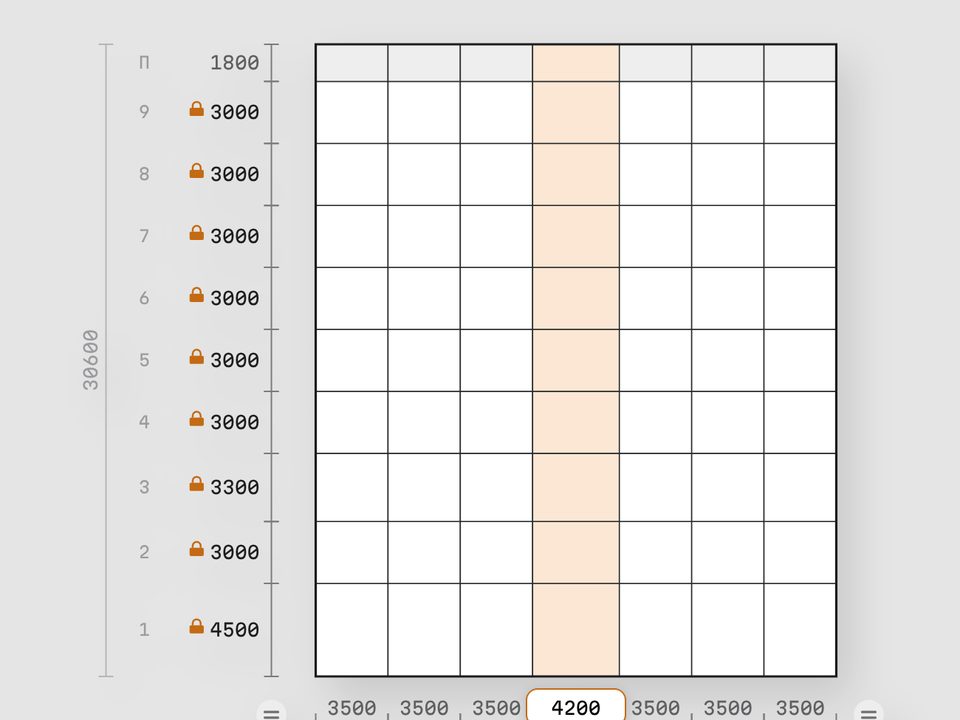
Высота этажа
По умолчанию берет высоты из настроек проекта, Настроить задает свои: первый, типовой и последний этаж, техэтаж (0 значит без техэтажа). Отметки считаются от низа каждого объема. Остаток высоты становится парапетом.
Ширина ячейки
Задайте диапазон Ширина от и Ширина до. Плагин подберет число ячеек на грани так, чтобы все попали в диапазон. Ячейки уже Минимальной ширины присоединяются к соседним.
Деление грани
- Одно число в ряду. В каждом ряду одинаковое число ячеек. Границы столбцов на скошенной грани идут Наклонные или Ступенями.
- Ортогональная сетка. Вертикальные границы, ширины из диапазона.
- Округление размеров. По умолчанию 50 мм, можно отключить.
Наклонные грани, скругления и цилиндры
Грань круче Максимального уклона кровли считается наклонной стеной, и на ней строится сетка: По плоскости или Стенка этажа (по низу, середине или верху). Для скруглений выберите Плоские ячейки по хордам или ячейки По граням объема. У цилиндра задается число ячеек на этаже и поворот каждого следующего этажа.
Редактор сетки
Когда автоматическая сетка почти подходит, отдельные размеры правятся вручную прямо в превью.
Как править
- Щелкните по размеру, введите значение и нажмите Enter. Размер фиксируется замком, остальные делят остаток поровну.
- Знак = снова делит ряд поровну.
- Шаги меняются только у этой грани. Высоты этажей меняются у всего объема и во всех вариантах.
- Ctrl + колесо мыши масштабирует превью.
Виды и переходы
Внизу переключаются виды Модель, Призма, Цилиндр и Грань. Стрелки по бокам переходят к предыдущему и следующему объему. Скругленные объемы правятся как развернутая полоса.
Применить перестраивает сетку и фасад. Сбросить возвращает автоматические размеры этой грани и этажей объема.
Компонент: окна, двери, витражи
Компонент — это то, что встает в стену модуля: окно, витраж, дверь, французский балкон, ограждение, глухая панель, ниша, пилястра или пояс.
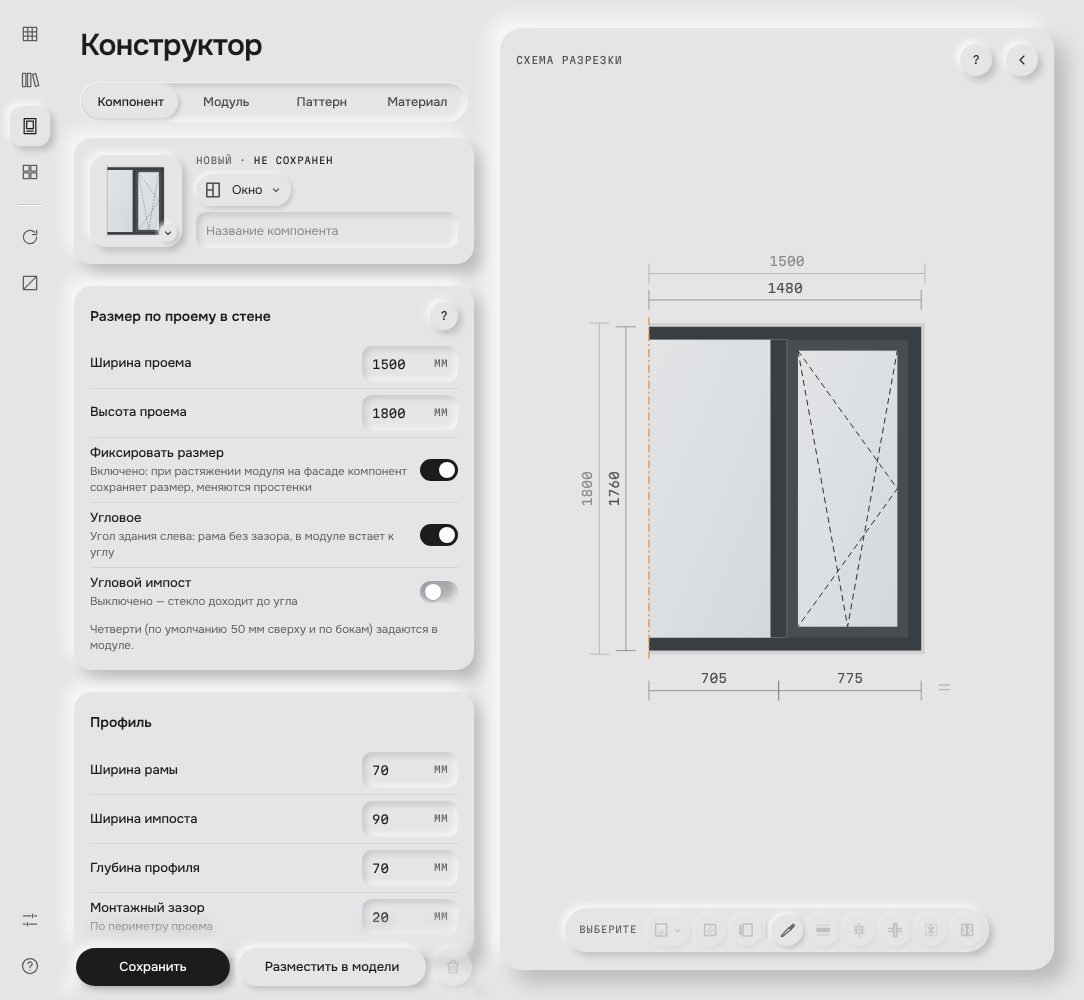
Размер по проему
Ширина и высота задаются по проему в стене. Рама меньше на монтажный зазор.
- Фиксировать размер: когда модуль растягивается по ячейке, окно не меняется, а меняются простенки.
- Угловое: угол здания слева, рама без зазора встает к углу. Угловой импост выключен, значит стекло доходит до угла.
- На всю высоту этажа: для витражей и дверей.
Профиль и отлив
Ширина рамы и импоста, глубина профиля, монтажный зазор. Отлив ставится под проемом от рамы до выноса за стену, у него свой материал.
Схема разрезки
- Щелчок выбирает створку или импост, Shift + щелчок добавляет к выбранным, двойной щелчок выбирает все импосты на одной линии.
- Размеры меняются щелчком по цифре. Замок блокирует размер.
- Delete удаляет выбранный импост.
- Внизу задаются тип открывания, заполнение и петли. Линии открывания сходятся у петель по ГОСТ 23166.
Пилястры и пояса
Сечение выбирается из готовых или берется Сечение из модели. Сечение тянется Продольно или Поперечно, а по ширине подгоняется Масштабом или Тиражом.
Модуль ячейки
Модуль собирается из компонентов на стене. По умолчанию это глухая стена на одну ячейку.
Размер и стена
Модуль может занимать несколько шагов по ширине и несколько этажей по высоте. У стены задаются толщина, четверть, глубина откоса, материал и швы.
Компоненты в модуле
- Щелкните по стене в превью, чтобы выбрать этаж.
- Нажмите + Добавить и выберите компонент из библиотеки.
- Задайте привязку Слева, По центру или Справа, отступ и высоту подоконника.
Проем вырезается по размеру компонента. Снаружи стена закрывает раму на четверть сбоку и сверху. У проема можно задать обрамление: толщину, вынос за плоскость фасада и материал.
Балконы, лоджии, эркеры
В блоке Летнее помещение выберите тип, форму и вылет плиты, ограждение (стекло, прутья или глухое) и его крепление.
Свойства модуля
- Акцентный. В случайном паттерне такие модули разносятся друг от друга.
- Можно в крайних ячейках. Если выключено, модуль не встает у края грани.
- Угловой модуль. Рисуется для правого угла 90° со срезом «на ус». Для второй стороны и других углов плагин отражает его и подгоняет срез сам.
Окна и ниши не растягиваются вместе с модулем. Для каждой ширины ячейки Facies ставит свой вариант модуля, и меняются только простенки.
Паттерн и градиент
Паттерн решает, какой модуль встанет в какую ячейку фасада.
| Тип | Как раскладывает |
|---|---|
| Регулярный | Поле паттерна — фрагмент фасада, он повторяется. Нижняя строка поля — нижний этаж. |
| Случайный | Модули в заданных долях по всему фасаду. Акцентные модули разносятся между собой. |
| Шахматный | Два модуля или паттерна через клетку. |
| Градиент | Доли модулей меняются по ширине и высоте фасада: Плавно, Ступенями или Уровнями. |
Градиент уровнями
По вертикали каждый этаж целиком получает один модуль или паттерн, по горизонтали каждый столбец. Если Чередовать этажи выключено, уровни идут зонами подряд.
Паттерн внутри паттерна
Вместо модуля можно поставить другой паттерн из каталога. В случайном и градиенте он встает целым блоком своего размера.
Углы здания
На стыке фасадов круче 30° крайние ячейки получают угловой модуль. Если угловых модулей несколько, каждая ячейка угла получает свой случайно. Если угловой модуль не задан, на углах стоят модули паттерна.
Перемешать меняет случайный вариант раскладки. На фасадах он обновится после сохранения паттерна и кнопки Обновить выделенное.
Материалы
Материал задает цвет или текстуру стен и то, как они меняются по фасаду.
Основа
Цвет или Текстура с компьютера с размером в миллиметрах.
Переход по фасаду
- Нет. Все модули одного цвета.
- В массе. Непрерывный градиент по всему фасаду.
- По этажам и по модулям. Каждый этаж или модуль получает свой оттенок: плавно, регулярно, уровнями или случайно.
- Штучный. Кирпич, плитка или панели разных цветов в заданных долях, с размером элемента, швом, раскладкой и разбросом тона.
Свойства для отчета
В окне материалов задаются производитель и артикул, тип поверхности, класс пожарной опасности, цена за м², цвет в отчете и коэффициент отражения. Эти данные попадают в колонки отчета.
Цвета из конструктора попадают в библиотеку автоматически. Название «RAL xxxx» дается только при точном совпадении цвета, иначе цвет подписывается кодом #RRGGBB.
Фасад и примыкания
Во вкладке «Фасад» паттерн или модуль назначается выделенным объемам, и Facies строит фасад по сетке.
Построить фасад
- Выделите объемы с сеткой.
- Откройте Фасад и выберите паттерн или модуль для каждого типа ячеек. [типы ячеек и подписи уточнить по текущей версии]
- Постройте фасад. Материал паттерна ложится на объем вместе с ним.
Примыкания
Там, где к объему примыкает другое здание, Facies ставит только глухие модули. Эти участки не входят в площадь фасада в отчете.
Если части одного объема нужны разные паттерны, разбейте объем на две группы.
Исключить грани
Кнопка Исключить / вернуть выделенные грани на панели убирает фасад с выбранных граней, например с торцов, закрытых соседними объемами.
Обновить
После правки модуля, паттерна или объема выделите здания и нажмите Обновить выделенное. Правка модуля обновляет все здания и варианты, где он стоит.
Варианты
У одного здания может быть несколько решений фасада в тех же координатах.
- Варианты лежат на месте здания, сцены для них не нужны.
- Копии кварталов, которые вы сделали сами, остаются рабочими.
- Правка модуля обновляет его во всех вариантах.
- Высоты этажей, заданные в редакторе сетки, общие для всех вариантов объема.
Facies не создает и не называет группы верхнего уровня. Группы кварталов и вариантов массинга делаете вы, и отчет группирует здания по ним.
[Как создать и переключить вариант: описать по текущей версии.]
Библиотека шаблонов
В библиотеке хранятся компоненты, модули, паттерны и материалы проекта.
Где лежит библиотека
По умолчанию она хранится в этом файле SketchUp. Можно подключить папку на компьютере: тогда все файлы .facies в ней видны как источник.
Что можно делать
- Импорт… загружает объекты из файла .facies, Экспорт… сохраняет всю библиотеку файла.
- Из модели добавляет выделенные группы и компоненты как свои модули.
- Коллекции собирают модули, паттерны и материалы под задачу. Коллекцию можно сохранить отдельным файлом.
- Поиск по названию и сортировка по порядку, названию или типу.
Шаблоны фасада и «Facies · Базовая»
Шаблон фасада хранит модули, паттерн и материалы без параметров сетки. Примененный фасад от шаблона не зависит. Встроенная библиотека «Facies · Базовая» поставляется с плагином.
Запечь фасад
Запечь выделенное превращает фасад в обычную геометрию SketchUp.
- Связь с Facies снимается: такой фасад больше не обновляется от модулей и паттернов.
- Модель можно передать тем, у кого нет плагина, или отправить в визуализацию.
- Отменить можно сразу через Ctrl+Z. Позже вернуть связь нельзя.
Перед запеканием сохраните копию файла с рабочим фасадом.
Отчет: площади и проемы
Отчет собирает площади отделки, проемы, развертки и схемы заполнений по всем зданиям модели.
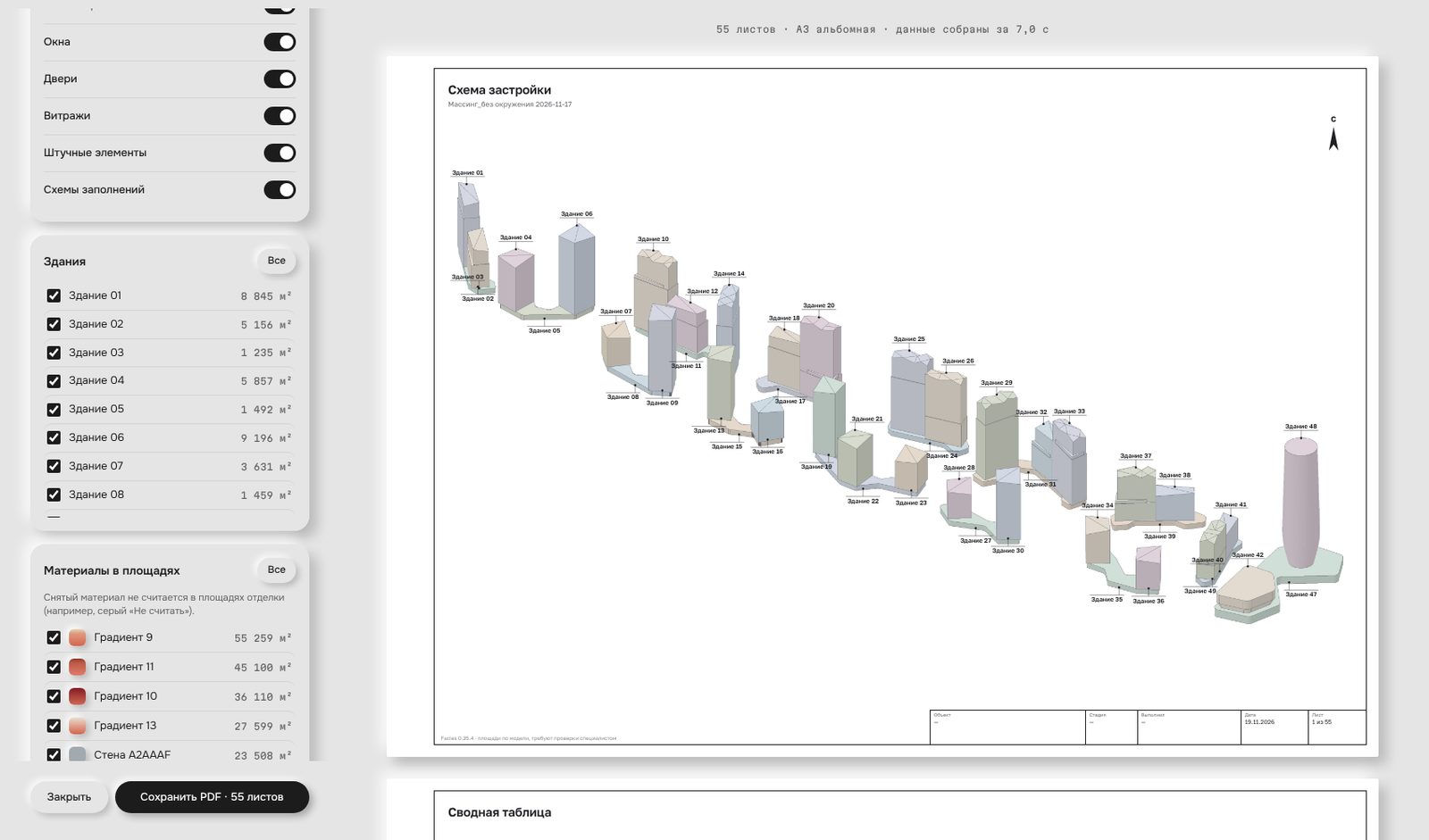
Окно отчета
Отчет открывается на весь экран. Слева выбирается, что включить: окна, двери, витражи, штучные элементы, схемы заполнений, здания и материалы. Справа видны листы А3 или А4. Сбор данных идет в фоне, SketchUp при этом не зависает.
Что на листах
- Схема застройки: аксонометрия объемов, сориентированная на север.
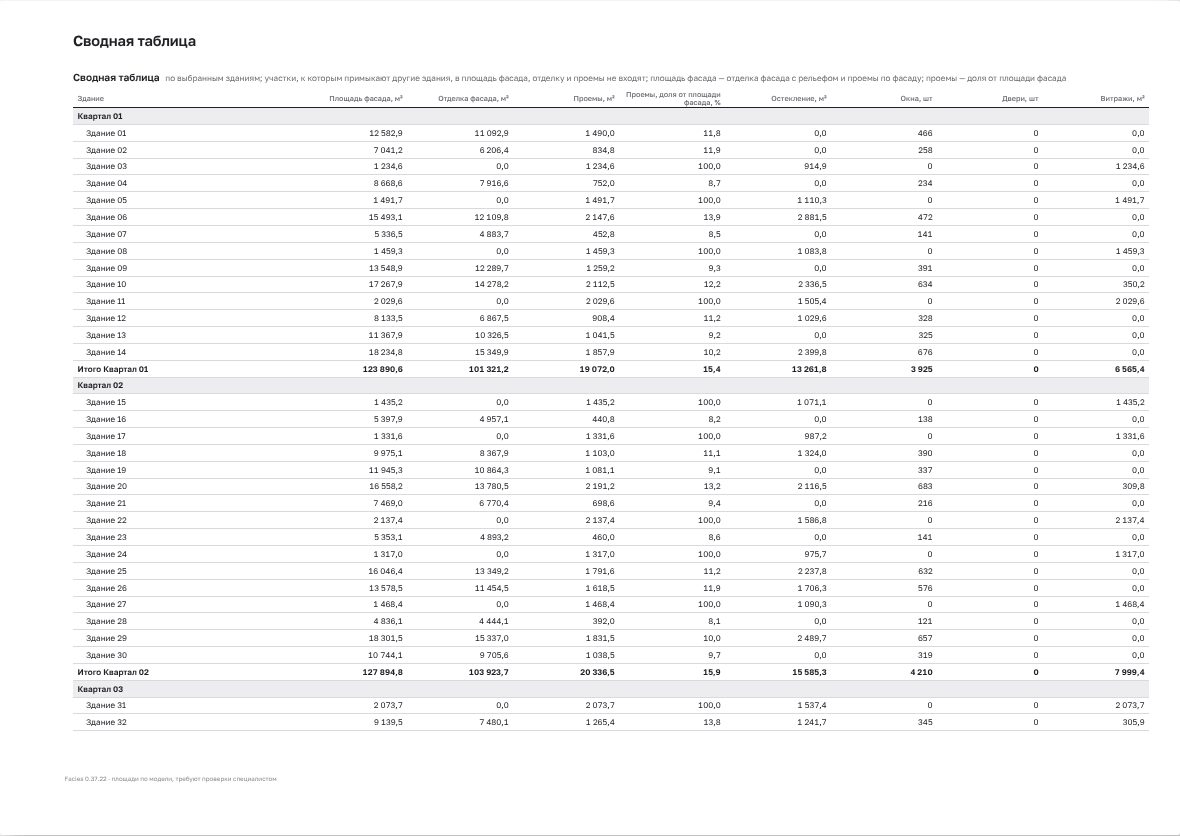
- Сводная таблица по кварталам и зданиям.
- Для каждого здания: отделка по материалам и сторонам света, проемы по сторонам света, ведомости окон, дверей и витражей, развертки фасадов, схемы заполнений в М 1:50.
Сохранение
- Сохранить PDF: все листы одним файлом с оглавлением и закладками.
- Таблицы для Excel: CSV или XLSX со всеми колонками.
- Рамка и штамп включаются в настройках. Место под штамп всегда оставлено, поэтому число листов не меняется.
Проверка данных
В начале отчета перечислено, чего не хватает: материалов без цены, зданий без развертки, проемов без стекла. Для зданий выше 50 и 75 м отчет подсказывает требования к горючести материалов.
Площади считаются по модели. Перед выпуском документации цифры проверяет специалист.
Правила подсчета площадей
Площадь фасада = отделка фасада с рельефом + проемы по фасаду. Примыкания других зданий в нее не входят.
| Элемент | Куда идет |
|---|---|
| Лицо стены | Отделка, своим материалом |
| Откосы и четверти | Отделка |
| Пояса и пилястры: лицо, верх, низ, торцы | Отделка |
| Обрамление: лицо, торцы, откосы | Отделка, и отдельно в погонных метрах |
| Окно, дверь, витраж | Проемы, по отверстию в стене |
| Стекло | Остекление, только по материалу стекла |
| Отлив, ограждение | Штучные элементы: штуки и погонные метры |
| Грань, закрытая другим телом модуля | Не считается |
| Серый материал «Не считать» | Не считается |
| Участок под соседним зданием | Не считается |
Угловое окно
Проем углового окна идет от угла здания до обрамления и снизу до отлива. Полоса перед рамой у линии стыка крыльев тоже считается проемом.
Колонки отчета
Сводная таблица
| Колонка | Что в ней |
|---|---|
| Площадь фасада, м² | Отделка с рельефом и проемы, без примыканий |
| Отделка фасада, м² | Все грани отделки по материалам |
| Проемы, м² | Отверстия в стене по фасаду |
| Проемы, доля от площади фасада, % | По площади, не по количеству |
| Остекление, м² | Только стекло |
| Окна, Двери, шт | Количество |
| Витражи, м² | Площадь витражей |
| Стоимость | Площадь × цена материала за м² |
Таблица отделки здания
Материал, цвет или текстура, производитель и артикул, тип поверхности, класс пожарной опасности, площадь, доля, площади по сторонам С, В, Ю, З и стоимость.
Словарь
| Объем | Группа или компонент массинга, на котором строится сетка. |
| Сетка | Этажи и ячейки на гранях объема. |
| Шаг | Ширина одной ячейки сетки. |
| Компонент | Окно, дверь, витраж, панель или другой элемент стены. |
| Модуль | Фрагмент фасада на одну или несколько ячеек: стена с компонентами. |
| Паттерн | Правило, по которому модули раскладываются по ячейкам. |
| Примыкание | Участок фасада, к которому вплотную стоит другое здание. |
| Проем | Отверстие в стене под окно, дверь или витраж. |
| Четверть | Часть стены, которая снаружи закрывает раму. |
| Откос | Боковая, верхняя или нижняя поверхность проема. |
| Обрамление | Рамка вокруг проема, выступающая из плоскости фасада. |
| Запечь | Превратить фасад в обычную геометрию без связи с плагином. |
История версий
| 1.0 · [дата] | Первый выпуск: сетка, конструктор, фасад, варианты, библиотека «Facies · Базовая», отчет с развертками и схемами, пробный период 7 дней. |